传统方式是什么意思呢?小编也很好奇,传统方式大概就是采用古法熬制的方式,一步一步地从网上下载每一个架构的tar包,或者用docker直接下拉的意思吧!但是小编也不太懂呢!
1. 为啥要搭这个东西啊?
- 问得好捏。理由其一就是这个项目其实是个很厉害的大角虫做的免费开源微服务项目,能够满足公司工作时的一些需求(它里边有很多功能提供如商城功能,ERP系统,微信公众号管理等等),可以了解一下。
- 其二就是这刚好能够体验一个项目简单的CI/CD流程。大概就是使用git下拉代码,用maven构建项目后按需求添加中间件,最后启动访问的一个流程。
总之,在搭建的时候加入点自己思考,最后总是能够获取到新知识的!
2. 搭建
1. 部署环境
具体可以参考上文提到的老师博客,B站视频,还有原作者自己写的文章。 地址:https://cloud.iocoder.cn/intro/#%F0%9F%90%B4-%E4%B8%A5%E8%82%83%E5%A3%B0%E6%98%8E 后边的部署也可以参考这两位老师。
说起来我的linux系统是centos stream 10,佚名老师是用的ubuntu
1.下载jdk21
因为作者用java语言写的,之后maven也需要配置java环境才能运行,所以要下载
实际上,根据原作者的文档,如果下载jdk21没找到版本,也可以试试jdk17,这俩都是一个分支的(:那如果两个都找不到呢 :往死里找)) 链接:https://www.oracle.com/java/technologies/downloads/#java21 下载后上传的linux里解压,并在环境变量文件~/.bashrc里配置:
cd /opt
tar xvf openjdk-21.0.2_linux-x64_bin.tar.gz
#feng-ge-xian
export JAVA_HOME=/opt/jdk-21.0.2
export CLASSPATH=.:${JAVA_HOME}/lib
export PATH=${CLASSPATH}:${JAVA_HOME}/bin:$PATH
#然后重新加载一下环境文件
source ~/.bashrc
最后用java –version查看版本(检验其他配置是否安装成功也可以用这个方法)
2.安装maven
maven是用来构建项目的,大概就有点像c的编译?
使用命令安装maven后更改配置文件,配置国内镜像源
yum install -y maven
vim /etc/maven/settings.xml
    aliyunmaven
    central
    aliyun maven
    https://maven.aliyun.com/repository/public
之后使用git命令下拉后端配置
mkdir -p /opt/gitdir
cd /opt/gitdir
git clone https://gitee.com/zhijiantianya/yudao-cloud.git
cd yudao-cloud/
git checkout v2.1.0\(jdk17/21\)
2. 搭建中间件
mysql用来存放数据,redis是帮mysql提供缓存的,nacos是注册中心配置中心
1. docker安装
我们统一使用docker安装,这里直接堆在一起了,命令如下:
#mysql
docker run -d -p 3306:3306 \
--restart=unless-stopped \
--name=yudao_mysql \
-e MYSQL_ROOT_PASSWORD=123456 \
-v "/etc/localtime:/etc/localtime" \
-v yc_mysql:/var/lib/mysql \
swr.cn-north-4.myhuaweicloud.com/ddn-k8s/docker.io/mysql:8.4.2
#redis
docker run -d \
--restart=unless-stopped \
--name=yudao_redis \
-v "/etc/localtime:/etc/localtime" \
-p 6379:6379 \
swr.cn-north-4.myhuaweicloud.com/ddn-k8s/docker.io/redis:7.2-alpine
#Nacos
docker run -d \
-p 8848:8848 \
-p 9848:9848 \
--restart=unless-stopped \
--name=yudao_nacos \
-e MODE=standalone \
-v "/etc/localtime:/etc/localtime" \
swr.cn-north-4.myhuaweicloud.com/ddn-k8s/docker.io/nacos/nacos-server:v2.4.0
找不到镜像的地址可以在渡渡鸟上找https://docker.aityp.com/
安装后可以用docker ps -a 查看容器是否启动
1. mysql
之后进入到yudao-cloud/sql/mysq把脚本下载到windows,下载dbeaver(mysql远程连接器)连上宿主机的mysql后,创建ruoyi-vue-pro 数据库,然后导入脚本。
dbeaver下载链接:Download | DBeaver Community 我这里截图时虚拟机已经关了,大家可以做个参考
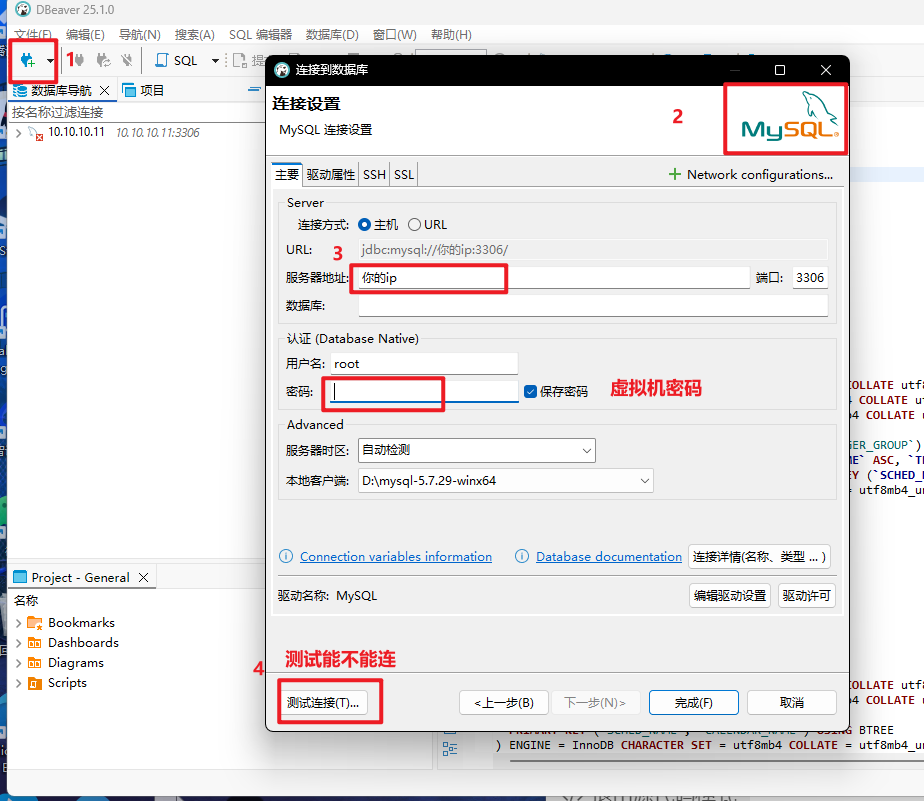
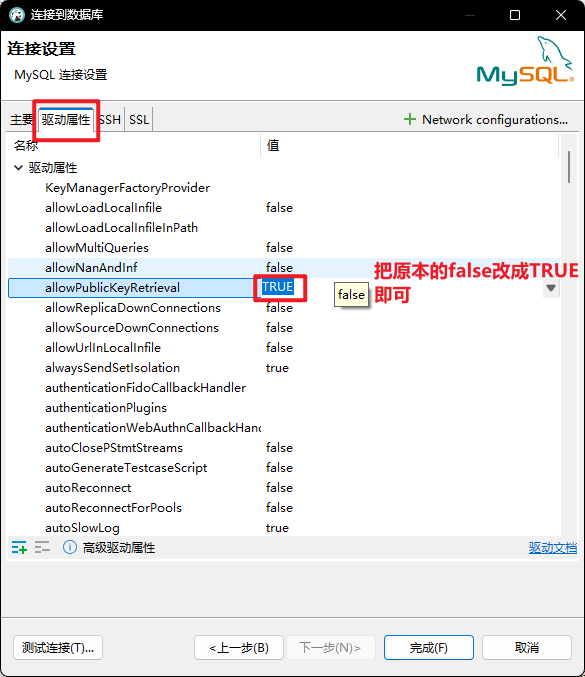
不能链接的话摁这个,再回去重新测试一下
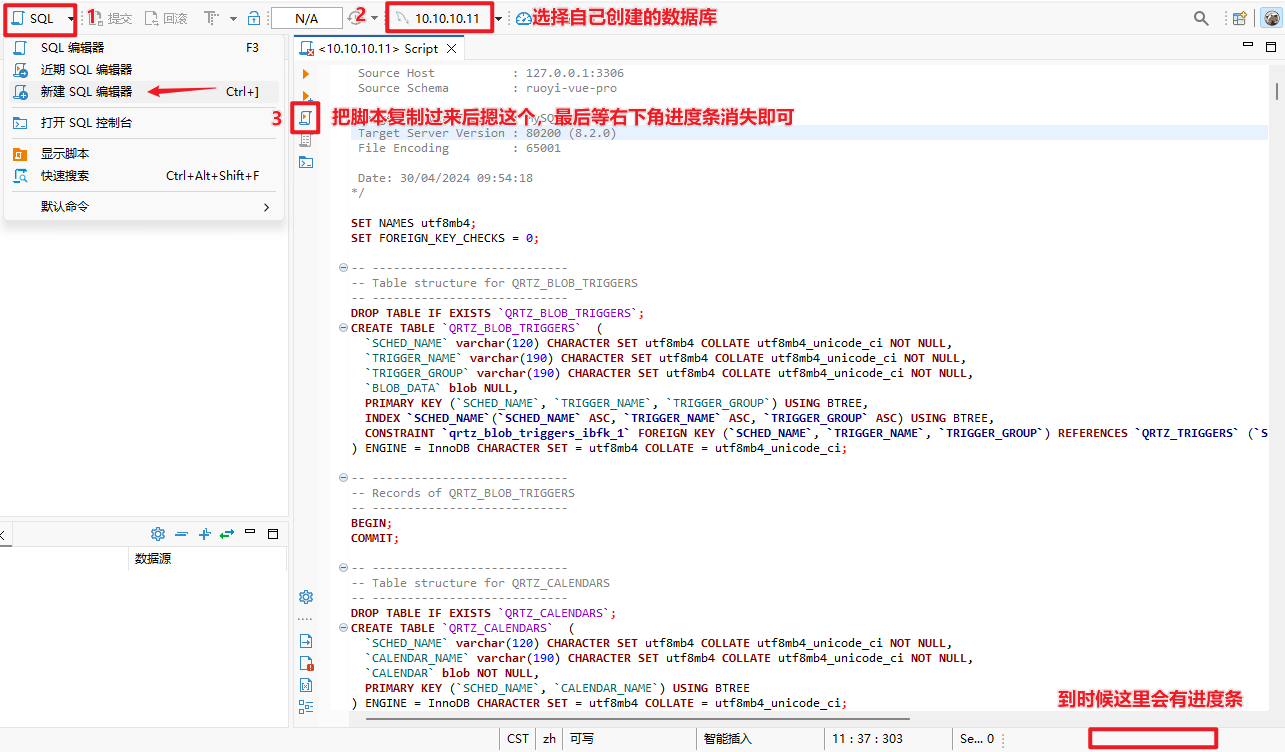
把脚本内容复制,等待进度条结束即可。
2. nacos
进去nacos的界面,创建一个dev,里边全填dev就好了 【懒得截图了】
2. 更改配置
中间件是通过ip和后端链接起来的,所以要记得把这三个中间件的配置改一下。 老师用了shell表达式,感觉之后我得去补补这个知识了,效率很高捏。
#mysql
# 查找包含127.0.0.1:3306的讯息
find ./ -name application-local.yaml -exec grep -l 'jdbc:mysql://127.0.0.1:3306' {} +
# 把127.0.0.1:3306改成自己的ip
find ./ -name application-local.yaml -print0 | xargs -0 sed -i 's|jdbc:mysql://127.0.0.1:3306|jdbc:mysql://自己的ip:3306|g'
#看看改之后的结果
find ./ -name application-local.yaml -exec grep 'jdbc:mysql://你的ip:3306' {} +
#redis
#更改ip
find ./ -name application-local.yaml -print0 | xargs -0 sed -i 's|host: 127.0.0.1 # 地址|host: 你的ip # 地址|g'
#查看结果
find ./ -name application-local.yaml -exec grep 'host: 你的ip # 地址' {} +
#nacos
find ./ -name bootstrap-local.yaml -print0 | xargs -0 sed -i 's|server-addr: 127.0.0.1:8848|server-addr: 你的ip:8848|g'
3. 启动后端
1. 构建
# 进入项目根目录
cd /opt/gitdir/yudao-cloud
mvn clean install package '-Dmaven.test.skip=true'#跳过测试直接构建的意思
2. 部署
等构建完后,你就会惊奇的发现目录下出现了java包,是的,你现在就要用java –jar把他们部署起来,并且不能把启动界面的终端叉掉或者放后台。 如果你能用screen ,你就可以参照老师的https://www.ymyw.net/shizhan_01/03.%E5%90%AF%E5%8A%A8%E5%9F%BA%E7%A1%80%E5%90%8E%E7%AB%AF%E6%9C%8D%E5%8A%A1/#_1 做下去。
但是我不能,所以我用ftp多开几个终端挂着就好。
首先我们要启动gataway服务,因为这个服务的主要提供API 服务网关,提供用户认证、服务路由、异常处理等功能。很重要。他的端口号是48080。 system则是负责系统模块的启动,端口号48081.。 infer是基础实施,端口号48082.
#启动的那个终端要一直挂着捏,还有使用命令时注意一下路径,这个时候是在yudao-gateway目录下进行的
#gateway
java -jar yudao-gateway/target/yudao-gateway.jar
#system
java -jar yudao-module-system/yudao-module-system-biz/target/yudao-module-system-biz.jar
#infra
java -jar yudao-module-infra/yudao-module-infra-biz/target/yudao-module-infra-biz.jar
启动后可以在浏览器输入ip+对应的端口号查看是否启动
#gateway
http://192.168.163.135:48080

#system
http://192.168.163.135:48080/admin-api/system
http://192.168.163.135:48081/admin-api/system

#infer
http://192.168.163.135:48080/admin-api/infra/
http://192.168.163.135:48082/admin-api/infra/
出现401,404,用户未登录等代码是正常的,证明服务器来了因为我们没有配前端。 但是如果连接超时,则可以先排查防火墙,放行端口号
firewall-cmd --permanent --add-port=48080/tcp
firewall-cmd --permanent --add-port=48081/tcp
firewall-cmd --permanent --add-port=48082/tcp
firewall-cmd --reload
如果这样还不行,可以考虑前边的ip接口有没有配对。
3. 前端配置
1. 在windows上安装git,node.js
由于我电脑本来就有,所以跳过
2.使用gitbash创建文件夹后下拉前端代码仓库
mkdir 随便你自己指定哪个目录
git clone https://gitee.com/yudaocode/yudao-ui-admin-vue3.git
cd yudao-ui-admin-vue3
# 设置国内npm源
npm config set registry https://registry.npmjs.org
# 安装pnpm
npm install -g pnpm
# 设置国内源
pnpm config set registry https://registry.npmmirror.com
# 安装项目包
pnpm install
#更改配置
sed -i 's|api-dashboard.yudao.iocoder.cn|你的ip:48080|g' .env.dev
#运行
pnpm dev
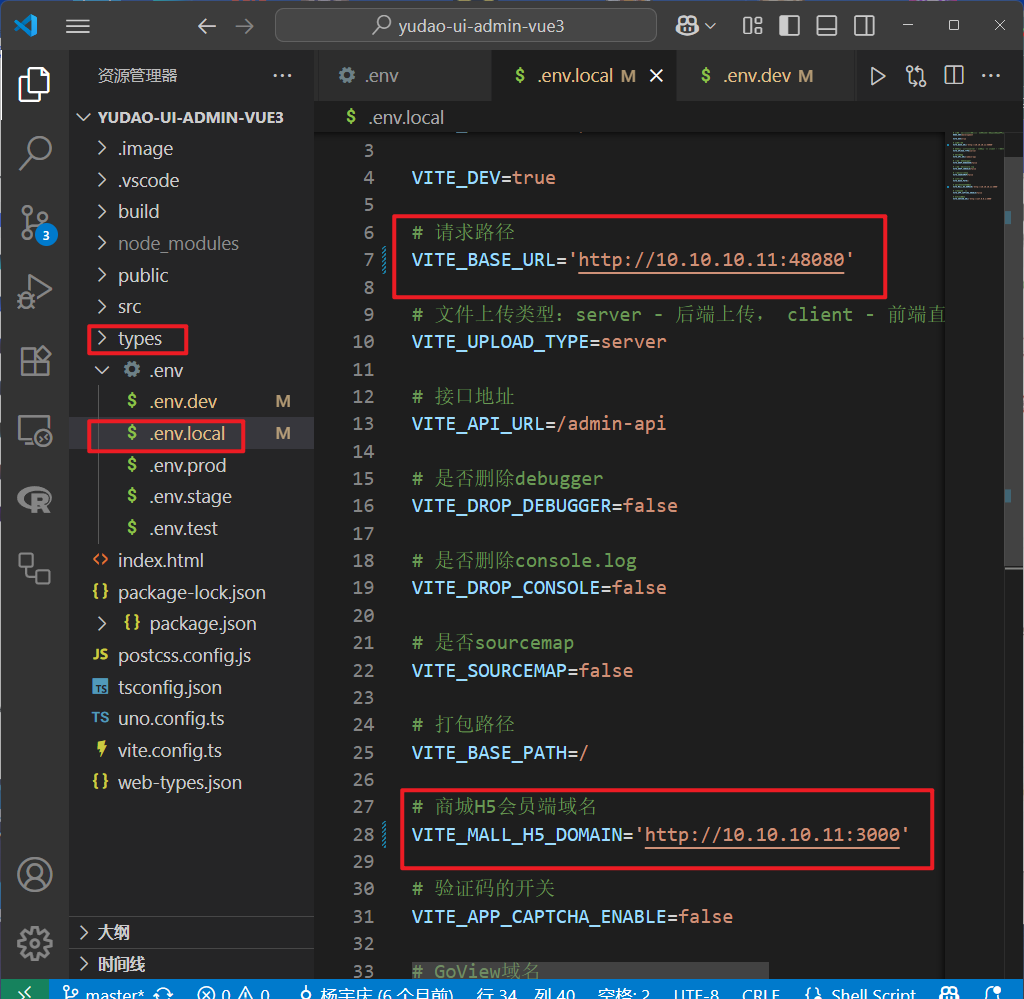
运行后是打不开的,所以要你自己先去改一下.env.local的文件
这时候vscode就派上用场了 我们打开yudao-ui-admin-vue,把里边框框选中的改成自己ip,保存后就能进入dashboard了 进入就代表你完成了!我的笔记终于也写完了,好累!